
Appearance
Kırmızı LED’i yakıp söndürme
Setinizdeki kırmızı LED’i bilgisayardan kontrol ederek ilk Pinoo programınızı kurun. Programı başlattığınızda LED bir saniye yanacak, bir saniye sönecek ve bu sıra tekrarlanacak.
1. Pinoo Studio’yu kurun
İşletim sisteminize uygun paketi seçip kurun. Studio açıldığında Pinoo Shield’i seçin. Gerekirse masaüstü kurulum adımlarına bakın.
2. Kartı ve LED’i bağlayın
Setten Bricky’li Pinoo Kartı, kırmızı LED modülünü ve bir RJ11 modül kablosunu çıkarın. Kartı bilgisayara bağlamak için ayrıca veri aktarabilen bir USB kablosu gerekir.
LED · Bordo jak
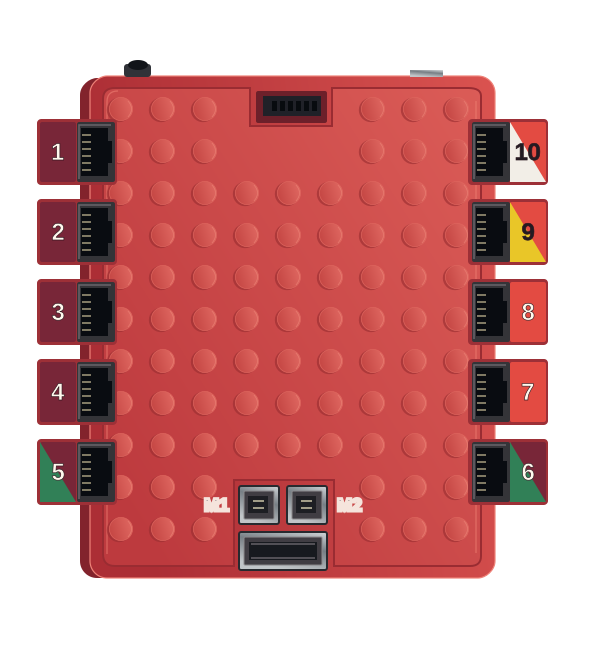
- Kartın üzerindeki 1 numaralı bordo işaretli kapıyı bulun. RJ11 kablosunun bir ucunu bu kapıya, diğer ucunu kırmızı LED modülünün bordo jakına takın.
- USB kablosunu karta ve bilgisayara takın. Kart görünmüyorsa USB ve sürücü kontrollerine bakın.
- Kart canlı bağlantı için henüz hazırlanmadıysa Studio’daki kart sayfasından Kart Yazılımı Yükle adımını izleyin.
3. İlk blokları yerleştirin
Kodlama yolunuzu seçin · Yatay bloklar · Dikey bloklar
Yatay Blok Kodlama
Studio’da Yatay Bloklar → Editörü Başlat yolunu izleyin. Karta Bağlan ile seri bağlantı noktanızı seçin.
- Sarı Başlangıç kategorisinden oynat simgeli bloğu çalışma alanına sürükleyin. Turuncu Kontrol kategorisinden Sürekli tekrarla bloğunu sağına takın.
- Döngünün içine soldan sağa LED’i yak → Bekle → LED’i söndür → Bekle bloklarını yerleştirin. İki LED bloğunda da Kapı 1, iki saat bloğunda da 1 saniye seçili olsun.
Kodlama alanı
 Başlat
 Sürekli tekrarla
- LED’i yak
 Bekle
- LED’i söndür
- Bekle
Modüller · 22 görsel
Kırmızı LED · Görseli Büyüt
Modüller menüsünden bir parçayı bu şemaya sürükle. Kablo ucunu karttaki kapıya tak.
Kapı 1 · LED: Kapalı
LED modülünü büyüt
Sanal LED renkleri
Dikey Blok Kodlama
Studio’da Dikey Bloklar → Editörü Başlat yolunu izleyin. Canlı Mod’u açın ve seri bağlantı noktanızı seçin.
- Soldaki Olaylar kategorisinden yeşil bayrak tıklandığında bloğunu ortaya sürükleyin.
- Kontrol kategorisinden sürekli tekrarla bloğunu alın ve bayrak bloğunun altına takın.
- LED ve Buzzer kategorisindeki LED Kapı … Değeri … Ayarla bloğunu döngünün içine yerleştirin. Kapıyı 1, değeri 1 seçin. Değer 1 LED’i yakar.
- Yine döngünün içine, ilk LED bloğunun altına 1 saniye bekle bloğunu ekleyin. Ardından ikinci LED bloğunu koyun. Kapısı 1, değeri 0 olsun. En alta bir 1 saniye bekle daha takın.
Bloklar hazırlanıyor…
4. Çalıştırın ve sonucu kontrol edin
Studio’da yeşil bayrağa, simülatörde Çalıştır düğmesine basın. Kapı 1’deki LED bir saniye yanıp bir saniye sönmeli. Denemeyi bitirmek için Durdur düğmesini kullanın. Fiziksel LED açık kaldıysa Kapı 1’i söndüren bloğu çalıştırın.
| Belirti | İlk kontrol |
|---|---|
| Kart Studio’da görünmüyor | USB kablosunun veri aktarabildiğini ve doğru bağlantı noktasının seçildiğini kontrol edin. |
| Kart bağlı ama LED hiç yanmıyor | RJ11 kablosunun iki ucunu, karttaki Kapı 1 bağlantısını ve yakma bloğunda seçili kapıyı kontrol edin. |
| LED sürekli yanıyor | Söndürme bloğunu ve her iki beklemeyi Sürekli tekrarla bloğunun içinde kontrol edin. |